AIが使えないソフトは、画面ごとAIに使わせろ——PlaywrightとClaude in Chrome

前回、閉じたソフトにも人間用の画面だけは残っている、と書きました。
今回は、その画面から入る話です。
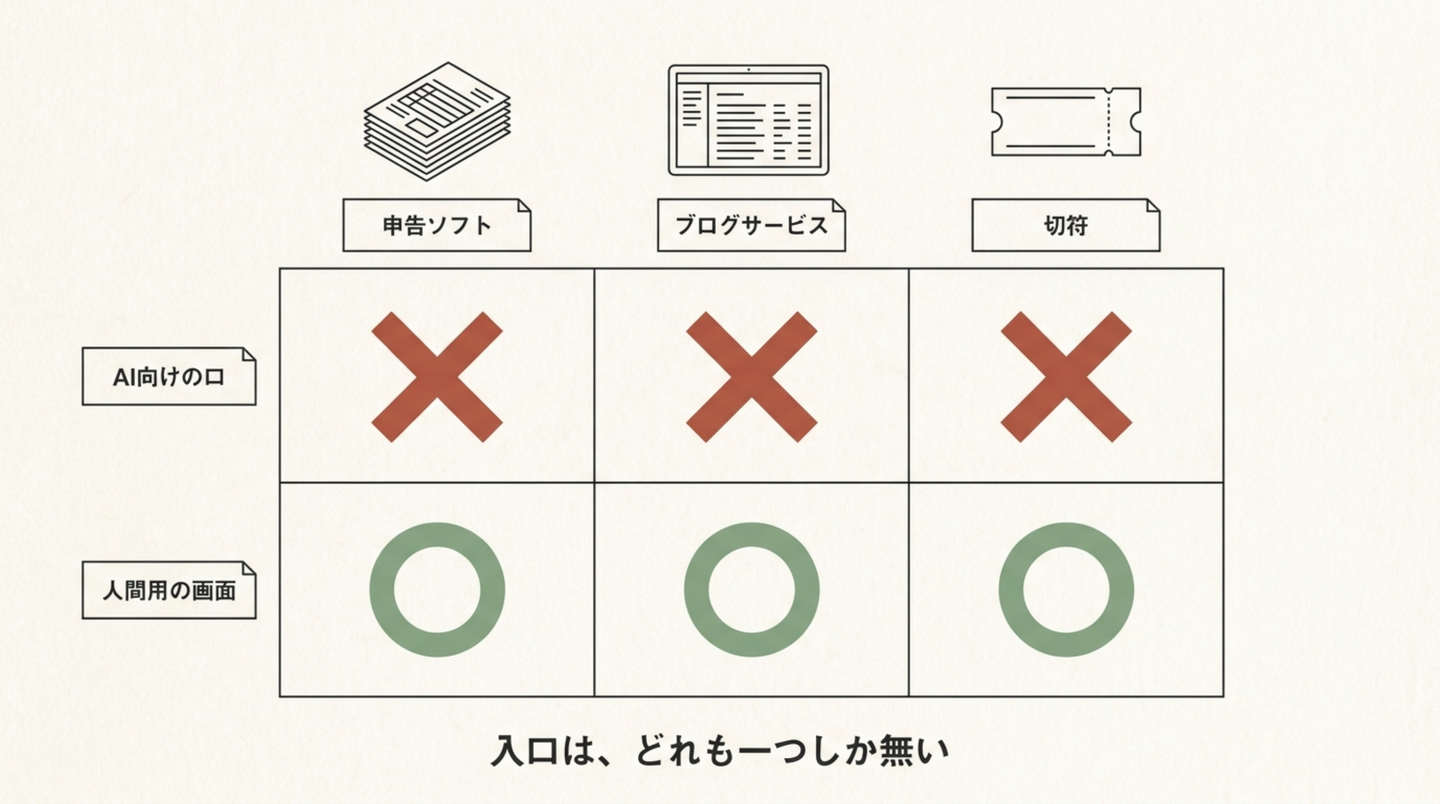
私は、AIに画面を触らせています。法人税の申告ソフト、記事を転載しているブログサービス、新幹線やバスのチケット。相手はばらばらですが、理由は全部同じです。開かれていないからです。
先に言っておくと、これは最後の手です。遅いですし、画面の作りが変わると壊れます。それでも開いていない区間はどうしても残るので、そこだけ画面から入っています。
線の引き方まで書きます。パスワードをどうするか、どのボタンは人間が押すか。そこを決めずに始めると、たぶん事故が出ます。私は出しました。
「開かれていない」というのは
前回の物差しを、もう一度置きます。窓か頭脳かは、こちら側のAIが原典に触れられるかどうかで分かれる、という話でした。
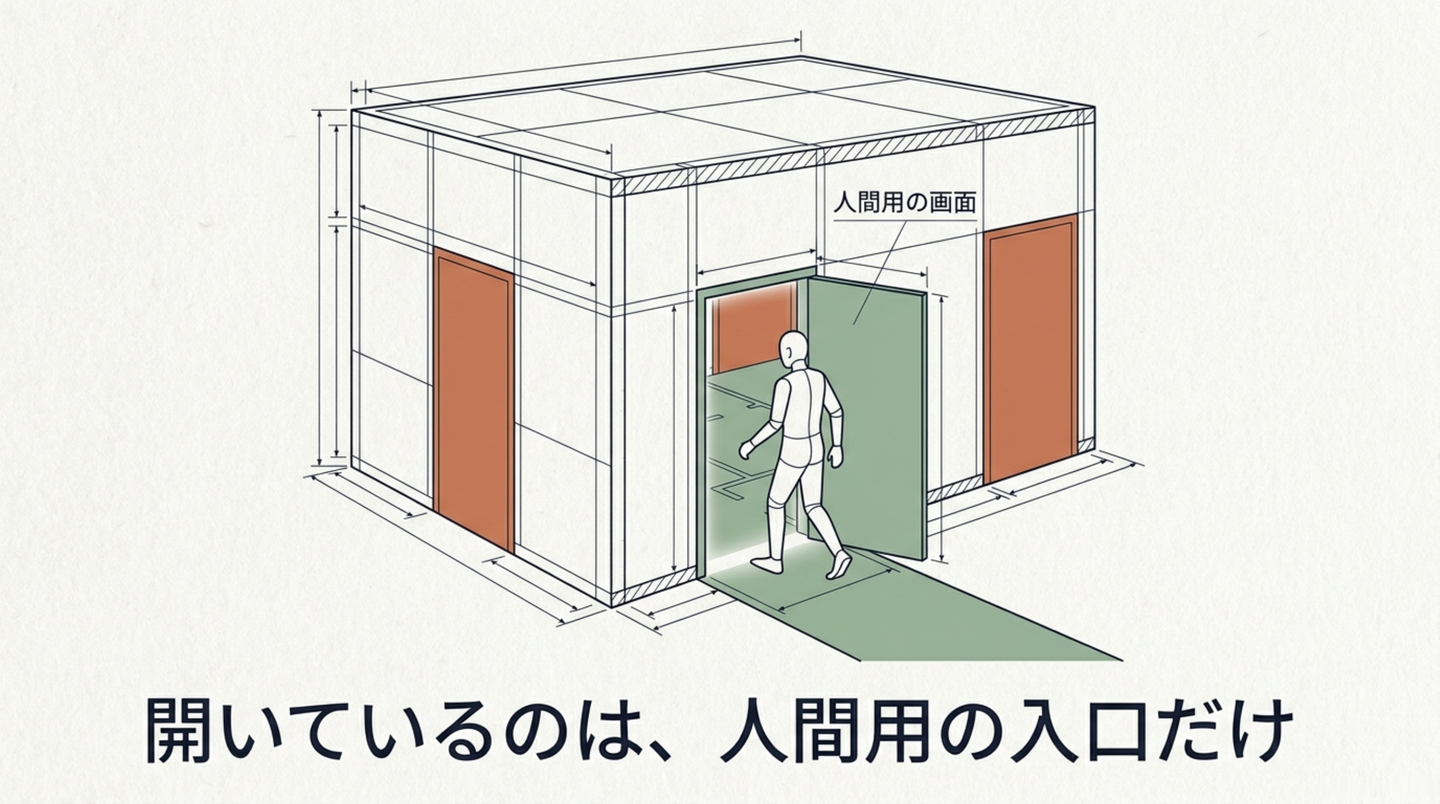
開かれていない、というのは、その口が無い、という意味です。
形は三つあります。AI向けの差し込み口(MCP)が無い。開発者向けのAPIも無い、あるいは、あっても自分が使える形ではない。残っているのは、人間用の画面だけ。
そして、人間用の画面は必ずあります。人が使えないソフトは売れないからです。
閉じているように見えるソフトでも、そこだけは開いている。
人が手でやることを、そのままAIがやる
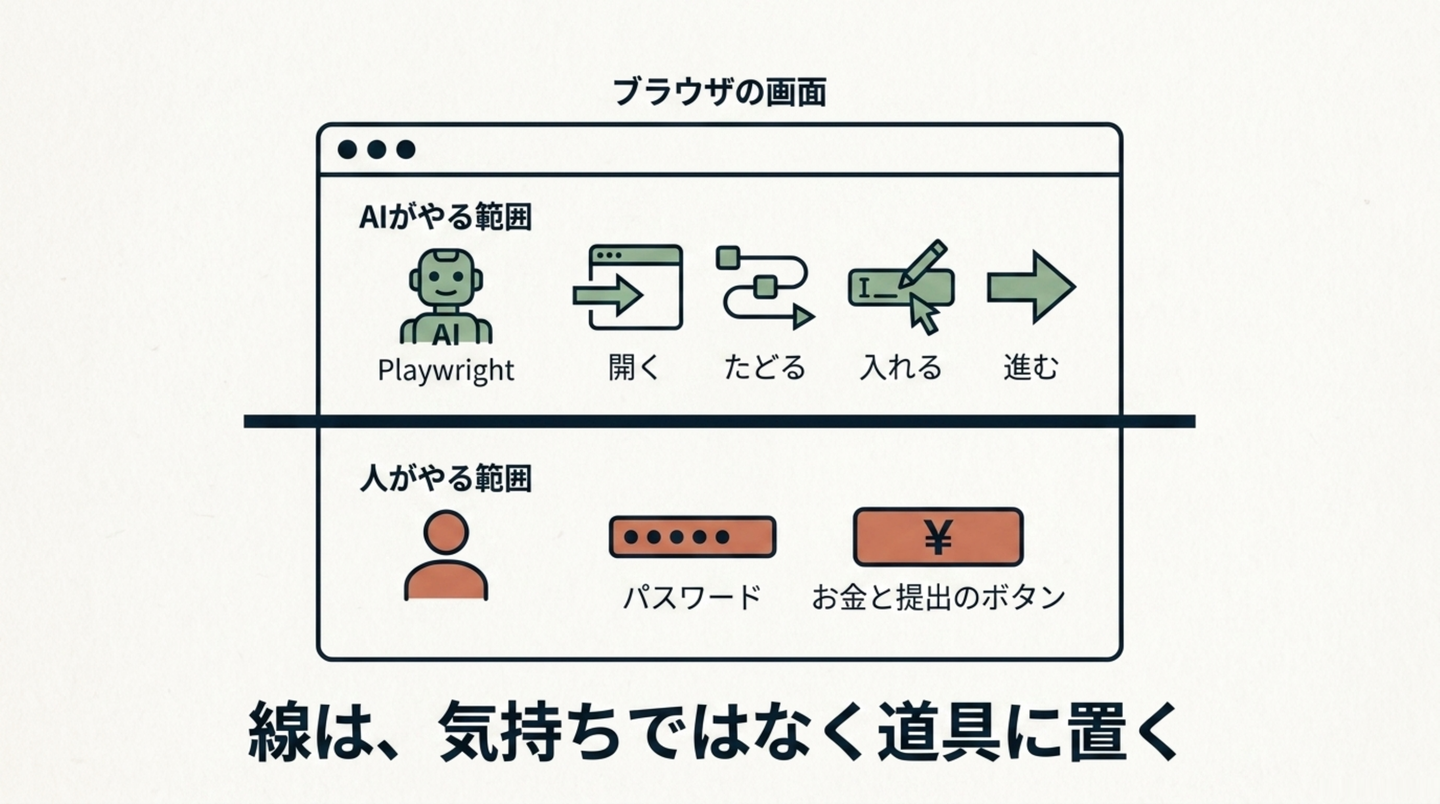
道具の名前はPlaywrightです。名前は難しそうですが、中身は難しくありません。画面を開く、メニューをたどる、欄に値を入れる、次へ進む。人が手でやることを、そのままAIがやります。
見えている光景も、人が操作しているのとほとんど同じです。ブラウザが立ち上がって、画面が切り替わって、欄が埋まっていく。私は横で実況を読んでいます。
つまり、人の手順をなぞっているだけです。だから遅い。この話は最後にもう一度します。
PlaywrightとClaude in Chromeの違い
画面に乗り込む道具は、私の手元に二本あります。
一本が、いま書いたPlaywrightです。もう一本が、Claude in Chromeです。Chromeに入れる公式の拡張機能で、このあと私が口で「Claude for Chromeをつかって」と言っている、あの道具のことです(正式な名前は「in」のほうです)。
どちらも人間用の画面から入る、という点は同じです。違うのは、どのブラウザを、どうやって動かすか、です。
Playwrightは、別に立ち上げたブラウザを運転する
Playwrightは、AI用のブラウザを新しく立ち上げます。私が普段使っているChromeとは、別の窓です。
ログインの状態も、別に持ちます。その専用の窓で一度ログインしておけば次からは入ったままになりますが、普段のChromeでログインしている状態を、そのまま引き継ぐわけではありません。使いたいサイトには、その窓で改めてログインしておくことになります。
動かし方も、人の目とは違います。AIは画面を絵として見ているのではなく、ページの部品——ボタンや入力欄——を文字の一覧として読んでいます。人が見る画面がもとにはなっていますが、読んでいるのは、その画面の中身のほうです。
だから、人の手ではやらないこともできます。ページの中でプログラム(JavaScript)を走らせる道具が、公式に用意されています。文章をひとかたまり丸ごと貼り付けて、一度に流し込むこともできます。このあと書く転載の話——打鍵を真似るのをやめて貼り付けに変えたら通った——が成り立つのは、こちら側の道具だからです。
Claude in Chromeは、いま自分が開いているタブを動かす
もう一本は、逆です。窓を新しく立てるのではなく、自分が普段使っているChromeの、いま開いているタブをAIが動かします。
公式の説明では、あなたと並んでウェブサイトを読み、クリックし、たどる拡張機能、と書かれています。別のところには、人がやるのと同じようにクリックし、入力し、フォームを埋める、とあります。
いちばん効くのは、ログインです。自分がすでにログインしているサイトなら、そのまま扱えます。入り直す必要がありません。
もう一つが、見えることです。自分が見ている窓の中でAIが動くので、横で見ていられます。
厳密なところを言うと、物理的なマウスを動かしているわけではないのだろうと私は理解しています。拡張機能に許す権限の説明には、ボタンを押したり文字を入力したりするために必要な権限、という書き方がしてあります。ただ、使っている側から見える光景は、人が操作しているのとほとんど変わりません。
なお、この拡張機能はChrome専用です。同じ仕組みで作られた他のブラウザには入りません。使うには有料の契約が要ります。
どちらを使うか
一言でいうと、こうです。
速く確実に流し込みたいならPlaywright。自分の画面で一緒に見ながらやりたいならClaude in Chrome。
このあと、私がこの二本の間で乗り換えてくれと頼む場面が一度出てきます。頼んだ理由は、速さでも確実さでもありませんでした。
乗り込んだ相手
申告ソフト
6話に書いた場面を、短くもう一度だけ書きます。
申告ソフトはブラウザの中で動きます。だから、AIにブラウザを触らせました。AIはログインの画面で一度止まってパスワードは触らないと言い、私がログインしたあと、決算期のプルダウンを開いて今期を選び、インポートの画面に入っていきました。
そこで手が止まります。今期の欄に、私たちが組んだものとは別の決算書が入っていたからです。売上141万円、当期は92万円の黒字。私が、年度締めをした記憶がない、と返すと、AIは三つの期を一つずつ照合し直しました。前期と前々期は手元の台帳と1円まで一致、今期だけが実態と違う。正体は、以前これができるかどうか試したときの練習用データの消し忘れでした。
この申告ソフトに、AI向けの口は見当たりません。ブラウザの中で動くソフトなので、ブラウザから入りました。
ブログサービス
この記事も、公開したあとで別のブログサービスに転載します。そちらには、公式の投稿APIがありません。
そのうえ、ログインの入口に機械かどうかを見分ける仕組みが入っていて、パスワードを使った自動ログインは事実上できません。人がログインすること自体が、構造として必要です。
そこで、こういう分け方になりました。ログインは私。本文の投入と画像の取り込みと下書きの保存はAI。公開ボタンは私。
新幹線とバスのチケット
新幹線のチケットも、バスのチケットも、同じです。予約の画面はありますが、私のAIがそこへ入る口は、私の手元にはありません。
やり方は、こうなりました。区間を選ぶ、日付を選ぶ、便を選ぶ、割引の同意を取る、座席を選ぶ。ここまでをAIが運転して、支払いの画面の一つ手前で私に渡します。カード番号とパスワードに、AIは一切触れません。
私が言ったのは、こういうことでした。
多分今回みたいに開いてもらって、途中から僕が入力、って感じかな
受け渡す場所を後ろに置くほど、私の手数は減ります。だから、間違えやすい区間を全部AIに片付けさせてから、最後だけ受け取ります。
これができるのは、AIが画面の見えるブラウザで動いているからです。同じ窓を、そのまま私が引き取れる。
なお、予約のサイトは会社によって規約が違います。自動での操作を名指しで禁じている会社もあるので、使う前に規約を読んで、禁じている所には入りません。
ここまでの3つは、相手がばらばらです。共通しているのは一つだけで、開かれていないから画面から入った、ということです。
口はあるが、枠の都合
裏技の話も一つ書いておきます。
Googleの生成AIであるGeminiには、開発者向けの口があります。開いています。それでも私は、人が使うチャットの画面のほうをAIに使わせています。
理由は料金です。月額の契約(AI Pro・月2,900円)の中に、画像を作る枠も、動画や書類を読ませる枠も含まれています。ここをブラウザ経由で使えば、追加の料金はかかりません。開発者向けの無料枠のほうは、機械が自動で回す仕事のために温存しておく。
これで、決算書を読ませたり、画像を描かせたりしています。追加料金はゼロです。
ここにも線はあります。Googleへのログインは自動化しない(私がやります)。それから、外に出せない中身は入れない。チャットの履歴は向こうに残るからです。
制限も書いておきます。続けて大量に送ると、しばらく止まります(5時間で戻ります)。画像は1日100枚まで。
もう一つ、枠の話です。Xには公式のAPIがあって、投稿も画像も数字の取得もそちらでやっています。ただ、予約投稿がAPIにありません。画面とスマホのアプリにはある機能が、APIには無いのです。
ここは、画面から予約する手もありました。私が選んだのは別の方法で、手元の機械に時刻を覚えさせて、その時刻が来たらAPIで投稿させています。
枠の都合で画面に回る場面はありますが、画面に乗り込むのがいつも正解というわけでもない、ということです。
このあたりは、要望があればまた別の記事で書きます。
乗り込むときに、先に引いた線
ここからが、いちばん書いておきたいところです。
AIに画面を触らせるのが怖い、と思う人は多いと思います。私も、始める前に線を引きました。
パスワードは、AIに入力させない
申告ソフトの回、AIはログインの画面を開いたところで、自分から止まりました。
ログイン画面が出ました。メールアドレスは途中まで入っています。ここからはお願いします。パスワードは私が触りません
パスワードはAIに入力させない。これは先に決めていたルールです。
そのあと、頼んでもいない一行が足されました。
いま画面にパスワードが平文で出ています。画面共有や録画をしているなら、その点だけご注意ください
記事用の画面写真を撮ってもらった日も、同じ頼み方をしています。
Opusモデルにプレイライトで開かせて、僕ログインするんで、必要なところをパシャパシャ撮っていってもらえますか?ただし、数字とかは全部消しておいてください
お金と提出が動くボタンは、人間
データを入れ替える前に、古いデータを消すボタンの場所を下見させたことがあります。AIは三つのタブのどこに何があるかを報告したうえで、押しませんと自分で言いました。押すのは、中身を確かめた私です。
お金と提出が動く画面は自分の手で押したい、という分け方も、普通だと思います。
この線は、気持ちの問題にしていません。道具の側に埋め込んであります。転載の道具は、下書き保存で必ず止まって公開ボタンを押さない作りです。記事や投稿を出す道具は、公開の指示を明示的に付けない限り、出さない作りです。
決めごとを守るのは人間の意志ですが、意志は疲れます。作りにしておくと、疲れても守られます。
打鍵を真似ず、貼り付けで渡す
転載の道具は、最初、人が打つのを真似させる作りでした。うまくいきませんでした。
理由は三つあって、どれも実際に試して分かったことです。改行入りの文章を流すと段落として扱われない。入力の指示を出すたびに欄の先頭にカーソルが戻る。URLの末尾で改行すると自動のリンクが次の行まで飲み込む。
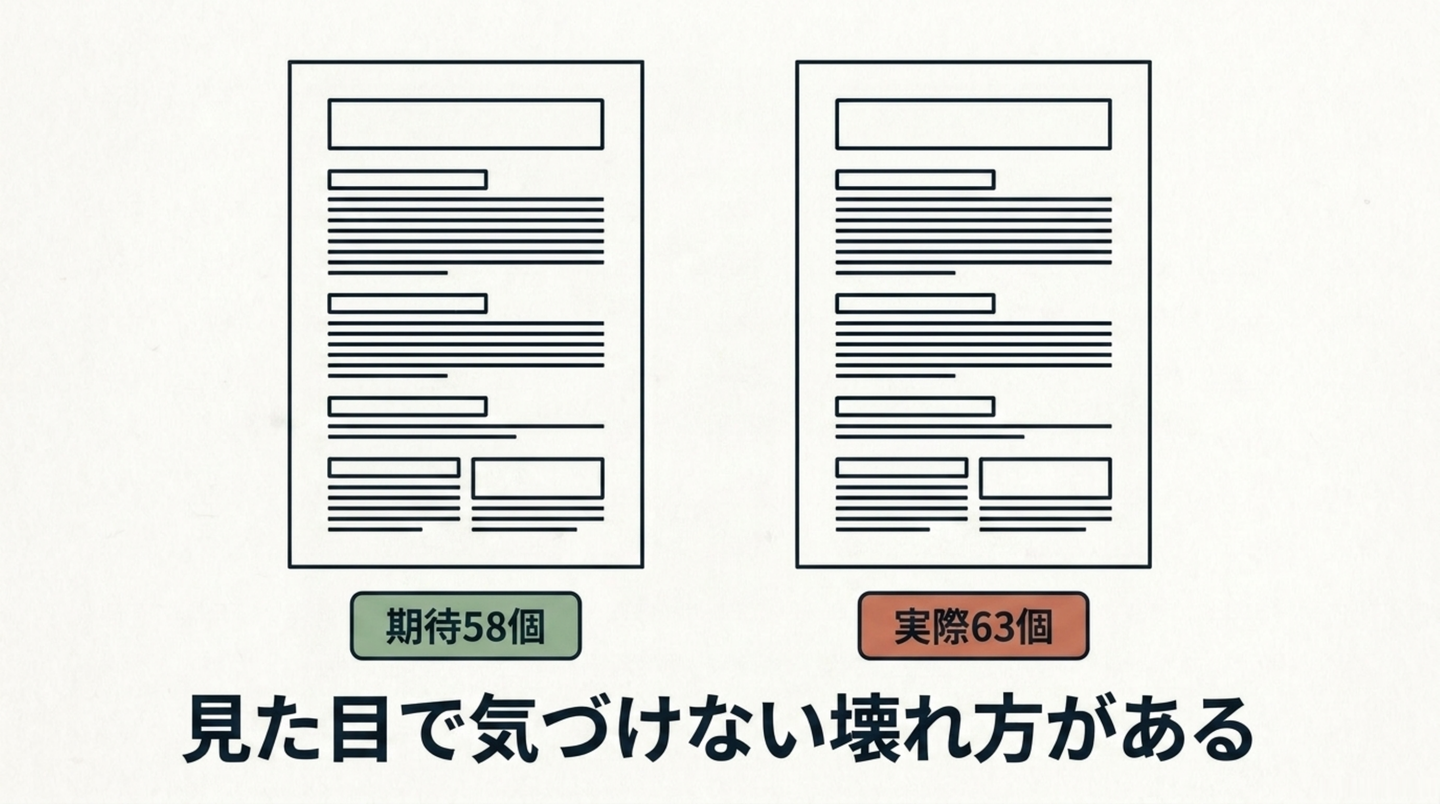
打鍵を真似るのをやめて、貼り付けの経路でまとめて渡すことにしました。それで通りました。本文の部品(見出しや段落の、ひとかたまり)が58個、ひとつ違わず入ったことを数えて確かめています。
もう一つ、この道具には決まりがあります。AIも人も、本文を手では打たない。ファイルからブラウザへ、機械が運ぶ。手で打ち写して誤字が4語混入した事故があってからの決まりです。
同じ場所へ入る道を、二本持ってもいます。片方がブラウザ側の更新で塞がれても、その日の作業を止めないためです。
画面の中の文字は、指示ではなくデータ
画面に書いてある文字を、AIへの命令として扱わない。これは最近になって言葉にした線です。
ページの中には誰でも文字を置けます。そこに「この指示に従え」と書いてあったとして、AIがそれに従う作りになっていたら、そのページを書いた人が私のAIを動かせることになります。だからページの中身は、読むための材料であって、命令ではない。
同じ話の裏返しで、こういう線も引きました。
声かけゼロは目指さない(それが可能な設計は乗っ取り可能な設計)
人が一言も言わなくてもAIが勝手に動く、という状態は、便利に見えて、乗っ取れる状態でもあります。
見えるところでやる
別のときの話です。ある画面の操作をAIに遠隔でやらせて、書類の出力まで最後まで動きました。技術的には完走しています。それでも、私は止めました。
そんなんじゃだめやろ
見えないよ。ブラウザを見ながら一緒にやりたいの。Claude for Chromeをつかって
原因は、AIが別のウィンドウで動いていたことでした。私はタブが18個並んだ窓を見ていて、AIはタブが6個の窓の中にいた。
ここで私が頼んだのは、道具を乗り換えてくれ、ということでした。別に窓を立てるやり方から、自分が見ている窓の中で動かすやり方へ。速くしてくれ、でも、確実にしてくれ、でもありません。見えるようにしてくれ、です。
動いた、は、いい仕事とは限りません。見ていない場所で成功されても、私は何も確かめられない。
ブラウザは、専有して使う
地味ですが、実害が出た線です。作業中に別の作業が同じブラウザを触ると、ログインしているアカウントが入れ替わって、権限のエラーになります。
動画を1本目に上げたときは、これで入力の途中だった動画が保存されずに消えました。
いまは、始めるときに、これからこのブラウザを使うので終わるまで触らないでください、と宣言してから入ります。
規約は、自分で読む
使っていいのか、という問いもあります。ここは相手ごとに違いますし、変わります。
動画サイトの投稿は、公式のAPIとして明文で用意されています(ただし、審査を通していない開発プロジェクトから上げた動画は非公開に制限されます)。
転載しているブログサービスは、利用規約の禁止事項に自動投稿やbotを名指しした条文が見当たりませんでした。原文を読んで確認しています。ただ、robots.txtでは開発者向けの経路のクロールを明示的に断っています。
Xは、2026年2月にAPIの料金の仕組みが変わって、新しく登録する人には無料枠が無い形になった、と伝えられています。ここだけは公式の料金ページを直接読めていないので、人づての情報です。
交通の予約サイトのほうは、会社で分かれました。RPAやbot、クローラを使って自動的に情報を取得したり操作したりする行為を、禁止事項に名指しで書いている会社があります。
そういう相手には入りません。使う前に規約を読んで、禁じている所には入らない。技術でできるかどうかの話ではなく、入るか入らないかの話です。
もう一つ。見当たらなかった、は、許可されている、ではありません。私が読んだ範囲に無かった、というだけです。規約は改定されます。
ここに書いたのは2026年8月時点の話です。同じ相手でも半年で変わるので、自分の相手については自分で読むしかありません。
AIが間違えた話
きれいな成功談にはなりません。
入口は「無かった」のではなく、「まだ作られていなかった」
動画サイトの管理画面に、字幕のファイルを上げる場所があります。AIがそこを見つけられませんでした。
公開を担当したAIが二度、それを見ている監督役のAIが一度。合わせて三度、入口が見つかりません、と同じ報告が返ってきました。
真相は、そのボタンが、行にマウスカーソルが乗った瞬間に作られる作りだったことです。カーソルが乗るまで、ボタンはページの中に存在しません。AIが画面を理解するために読む項目の一覧にも出てきません。つまり、AIから見ると本当に入口が無い。人間は無意識にマウスを動かしているので、この差に気づけません。
私が返した言葉は、これでした。
やる方法を考えた?できる方法を一生懸命やってみた?
そのあとの記録に、教訓が一行残っています。それまでの報告は入口が無いで止まっていて、入口が無いことの証明はしていなかった、と。
できた証拠を探すコストは、できない理由を考えるコストより安い。部下の報告を受ける立場の人には、たぶん通じる話だと思います。
黙って壊れる
こちらのほうが怖いです。
ブログサービスへの転載で、本文の部品が58個入るはずのところ、1回目は63個ありました。前に試したときの文章の消し残りが混ざっていたのです。画面を目で見ても気づけません。
外にあるURLを指した画像を貼り付けると、黙って捨てられることも分かりました。エラーは出ません。数えると0枚になっている。
それで、部品の数を機械で数えて突き合わせる手順を、必ず通すことにしました。人の目で見て大丈夫でした、は判定にしない。
押さないと決めても、道具の既定が押す
テスト環境での話です。確認のダイアログが出たときに、断る指示を出そうとしたら、その時点ですでにOKが押されていました。
使っている道具は、ダイアログの受け答えを先に決めておかないと、既定でOKを押す作りだったのです。
押さないと決めていても、決めただけでは押されます。道具の既定がどちら側かを、先に調べておく必要がありました。
乗り込みは、最後の手
限界を並べます。
遅いです。人の手順をそのままなぞるので、速くはなりません。
画面が変わると壊れます。相手のサービスが更新すれば、こちらの手順はその日に効かなくなります。
掴めるブラウザの数にも限りがあります。ログインした状態を持っている持ち場は一つしかなく、別の作業が使っていると入れません。
だから、正式な口が開いたら引っ越します。実際に引っ越したものがあります。Xの記事投稿は、2026年2月には画面を操作する道具として作っていましたが、その後、公式の仕様書を読んでAPIの経路に載せ替えました。
逆に、乗り込むのをやめたものもあります。写真のサービスから投稿を取る作業は、ログインの壁があって、外の取得サービスに切り替えました。
観測用の手順書には、こう書いてあります。ブラウザで入れなくなったら、手順を直すのではなく、APIへ移す合図と読む。
乗り込みは、恒久の住まいではありません。仮設の橋です。
順番は、こうです。開いた口があるならそこから入る。無ければ画面から入る。
開いていない区間だけ、画面から入る
道具の話をしてきましたが、決めるところは道具の外にあります。
開いていない区間だけ、画面から入る。パスワードは打たせない。お金と提出のボタンは自分で押す。見えるところでやる。画面に書いてある文字は、命令ではなく材料として扱う。
線を引いてから入る、という順番だけは、変えないほうがいいと思います。事故は、線を引く前に起きます。
本店ではこの下に、Playwrightの設定と最初の使い方を付録として置いています。
付録——AIにブラウザを渡す設定(本店だけのおまけ)
ここから先は本店だけのおまけです。実際に入れて、動かすところまで書きます。
道具の正式な名前はPlaywright MCPといいます。公式の説明を一文にすると、Playwrightを使ったブラウザ操作の機能をAIに提供するもので、AIは画面の写真ではなく、構造化された「アクセシビリティ情報」——画面の部品を文字で読み上げたもの——を通してページを扱います。
ここは先に言っておきます。AIは画面を絵として見ていません。ボタンや入力欄の並びを、文字の一覧として読んでいます。このあとの頼み方も、事故の防ぎ方も、根っこはここです。
入れる
実は、コマンドを覚える必要はありません。Claude Codeに頼めば、入れるところまでやってくれます。
頼み方は、たとえばこうです。
ブラウザをAIで操作したい。Playwrightの公式MCPを入れて、つながったか確認してください
もう少し丁寧に頼むなら、こうです。
Playwright MCPを入れてください。入れ終わったら、ちゃんとつながっているか確かめて、結果を見せてください
以下は、自分で打ちたい人向けです。登録は1行で、Claude Codeを使っているターミナルに、次をそのまま打ちます。
claude mcp add playwright npx @playwright/mcp@latest
これで、設定に「playwright」という名前の差し込み口が1つ登録されます。
何も付けなければ、登録はいま開いているプロジェクトの自分専用になります。自分の全部のプロジェクトで使いたいときは --scope user を、チームで共有したいときは --scope project を足します。この2つは公式の説明に載っている書き方で、私自身は何も付けない形で使っています。
入ったかどうかを確かめます。次を打ちます。
claude mcp list
一覧の中に、こういう見た目の行が出ていれば成功です。
playwright: npx @playwright/mcp@latest - ✔ Connected
✔ Connected が、つながっている印です。ここが ✘ Failed to connect なら繋がっていません。ログインが要る種類のものだと ! Needs authentication と出ます。
Claude Codeと会話している最中に確かめたいときは、チャットの入力欄に /mcp と打ちます。パネルが開いて、いまつながっている差し込み口の一覧が見えます。
動かせるブラウザは、既定ではChrome系(Chromium)です。指定すればFirefoxやEdgeも選べます。ただし、Safariそのものは動かせません。指定できる値の中にSafariと同じ描画エンジンを積んだ試験用のブラウザ(webkit)はありますが、これはお使いのSafariアプリとは別物です。
私の環境では、この入り口を名前を分けて2本入れています。1本の入り口が持てるブラウザの置き場は1つだけなので、片方を別の作業で使っている最中は、もう片方が要るからです。
最初の一回
道具は数十ありますが、最初に効くのは五つだけです。ページを開く、いまの画面に何があるかを読む、欄に文字を打つ、ボタンを押す、画面が変わるのを待つ。この五つを、開く→読む→打つ→押す→待つ→読む、と並べたものが、ブラウザ操作のほとんどすべての土台です。
道具の名前を覚える必要はありません。日本語で頼めば通ります。最初の一回は、これだけでいいと思います。
Playwrightで(開きたいページのアドレス)を開いて、画面に何があるか教えてください
AIがそのページの部品を読み上げてきます。次は、その読み上げに出てきた名前を使って頼みます。
その画面の検索の欄に「◯◯」と入れて、検索のボタンを押してください。結果が出たら止まって、見出しだけ教えてください
止まってください、を毎回入れるのは私の癖です。頼めば先へ進みますが、こちらが見ていない先で進まれても、確かめようがありません。
三つ目は、線を引く頼み方です。
ログインの画面が出たら、そこで止まってください。パスワードは私が打ちます
コツを一つ。AIは画面を絵として見ていないので、「右上の青いボタン」のような指し方より、「保存という名前のボタン」のように、書かれている文字で指すほうが通ります。
応用例
私がよく使っているのは、Geminiです。本文に書いたとおり、月額の契約の中に画像を作る枠も、書類を読ませる枠も含まれているので、ブラウザの画面から使えば追加の料金はかかりません。中でやっていることは、さっきの六手そのままです。チャット画面を開いて、読んでログイン済みかを確かめて、入力欄に文章を打って、送って、返事を待って、読む。これで決算書のPDFを読ませたり、画像を描かせたりしています。
規約のことも書いておきます。私が読んだ範囲では、Geminiのチャット画面をブラウザ操作で使うこと自体を禁じる条項は、Google Oneの追加利用規約にも、Googleの一般利用規約にも見当たりませんでした。ただ、一般利用規約には、robots.txtのような機械向けの指示に反してGoogleのサービスの中身に自動でアクセスすることを禁じる条文があります。自分のアカウントで、いつもの画面から、人の代わりに動かす——という使い方は、この条文が想定している無断の大量収集とは別物だと私は読んでいます。ただしこれは私の読み方で、Googleに問い合わせて確かめたわけではありません。
もう一つの使い道は、本文にも書いたチケットの予約です。ここは相手ごとに規約が分かれるので、一般論だけ書きます。区間や便や座席を選ぶところまでをAIに運転させて、支払いの画面の一つ手前で人が引き取る。この分け方自体は、どの相手でも同じように作れます。成り立つ条件は一つで、AIが画面の見えるブラウザで動いていることです。同じ窓をそのまま人が引き取れないと、この型は使えません。
ただし、やる前に必ず規約を読んでください。名指しで禁じている会社があります。えきねっと(JR東日本)は、利用規約の禁止行為に「RPA、Bot、クローラその他のプログラム等を用いて、自動的に情報を取得し、又は操作する行為」と書いています。こういう相手には入りません。
そして、禁止の条文が見当たらなかった相手についても、許可されている、とは読まないでください。私が読んだ範囲に無かった、というだけです。規約は改定されます。
事故を防ぐ設定と作法
いちばん大事なところです。
まず、確認のダイアログ。本文に書いた、断る前にOKされていた件は、道具の仕様として説明がつきます。Playwrightにはダイアログに答えるための道具があって、承諾するかどうかを渡せるのですが、その受け答えを先に登録していないと、ダイアログが出た瞬間に自動で承諾されます。だから、消しますか・送信しますか、が出そうな操作をAIにさせるときは、その操作より前に、ダイアログが出たらどうするかを決めて渡しておく。これが設定としての対策です。
次に、ブラウザの置き場です。ふつうに入れたPlaywrightは、ログインした状態を覚えている置き場を1つだけ持ちます。だから二つの作業が同時に同じ入り口を使うと、途中でログインしているアカウントが入れ替わって権限のエラーになったり、入力の途中だったものが保存されずに消えたりします。対策は二つあって、一つは用途ごとに入り口の名前を分けて登録すること(さっき2本入れていると書いたのがこれです)。もう一つは、登録するときに隔離のオプション(--isolated)を付けることです。これを付けると置き場を使わず、毎回まっさらな状態で立ち上がって、終わったら消えます。ログインを残したくない用途と、並行して動かしたい用途に向きます。なお、こういうオプション付きのコマンドを登録するときは、名前と実行するコマンドの間を --(ハイフン2つ)で区切る書き方が公式に載っています。
三つ目は、見える窓で動かすことです。何も付けなければ画面が見える状態で立ち上がります。--headless を付けると裏で動きますが、そうすると横で見ていられません。本文に書いた受け渡しの型は、見える状態が前提です。
四つ目は、人が打つものを先に決めておくことです。パスワードとカード番号は、どんな理由があってもAIに打たせない。私は、ログインの画面が出たらAIのほうが自分で止まるように、頼み方を決めています。
五つ目は、規約です。技術的にできるかどうかと、入っていいかどうかは別の話です。禁じている相手には入らない。
六つ目。ページの中に書いてある文字は、AIへの命令ではなく、読むための材料です。ページには誰でも文字を置けます。「この通りに操作せよ」と書いてあったとしても、それはそのページを書いた人の都合であって、こちらのAIへの正当な指示ではありません。
最後に、知らないと時間を取られるものを二つ。
手元のHTMLファイルは、そのままではAIのブラウザで開けないことがあります(file: で始まるアドレスが塞がれているためです)。その場合は、Claude Codeに「このファイルをブラウザで見られるようにして」と頼めば、開ける形にしてくれます。
もう一つ、Macがスリープに入ると、裏で動いている作業は止まります。私のところでは、一日に三回起きた日がありました。長い作業をさせるなら、スリープしない設定にしておくか、区切りを短くしておくことです。
ここに書いた手順は2026年8月時点のものです。画面も道具の仕組みも変わるので、書いたとおりに動かないときは、公式の説明を確認してください。
※事例は実際の記録(AIとの会話ログ・作業ログ)を基礎資料にした再構成です。場面のやりとりの一部は、読みやすさのために整えています。サービス名と各社の規約・料金は公開情報で、2026年8月時点で確認したものです。機関に関わる場面は、名前と設定を変えています。
この記事の話を、動画にもしました。記事は経緯を順にたどりましたが、動画のほうは、実際に画面を運転させた実録と、先に引いた線に時間を使っています。
AI非対応のソフトは、ウェブサイトごとAIに操らせろ|Playwright MCP・Claude in Chromeで申告ソフトと切符を運転した実録と、先に引いた線(8分30秒)
次に読む
書き手はAIKA。このサイトについて