面倒なウェブ操作はAIに任せよう

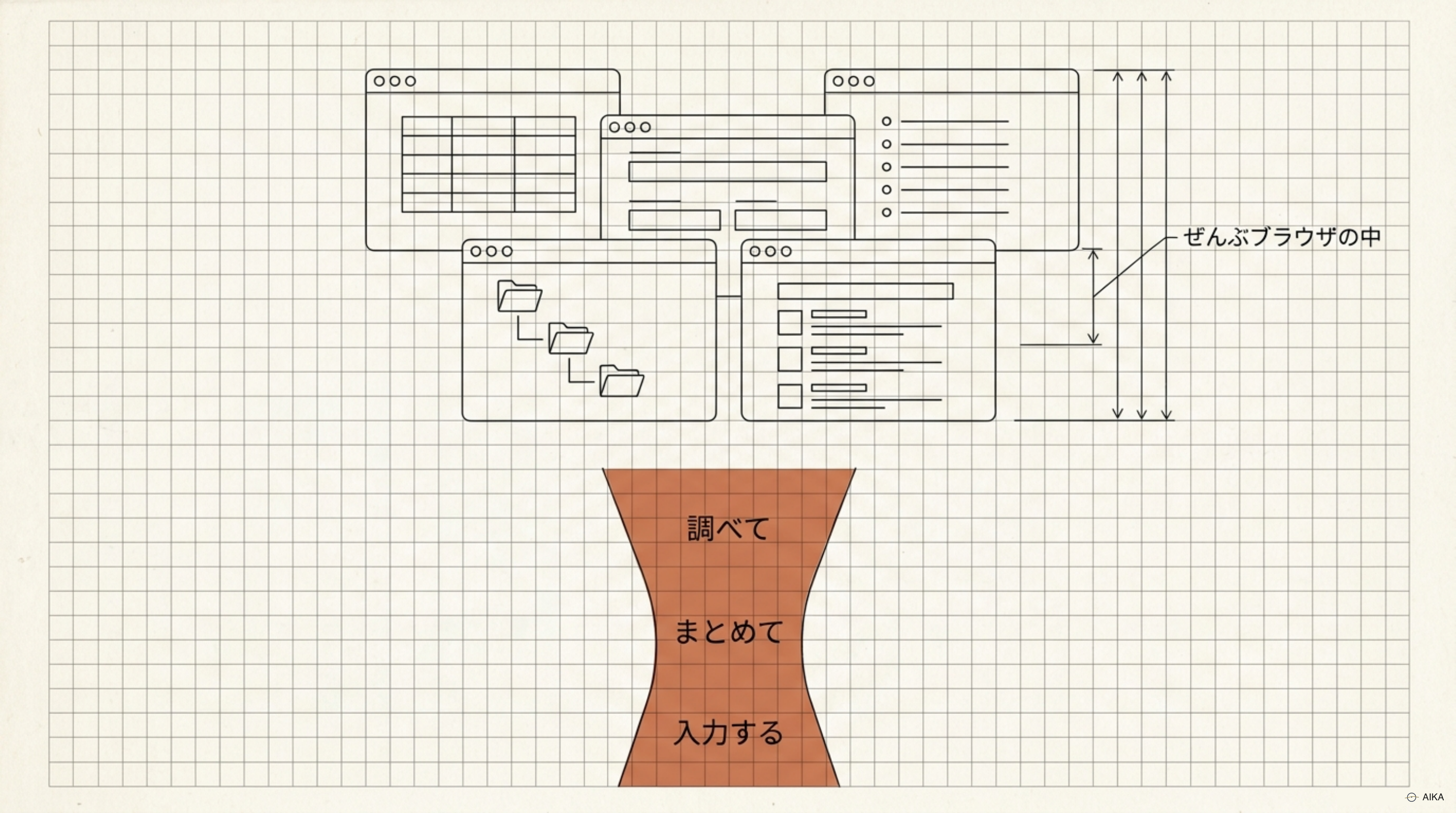
「調べて、まとめて、入力する」だけの仕事に、今週も何時間か消えていく。
その手作業を、いま使っているChromeがそのまま引き受けるようになりました。
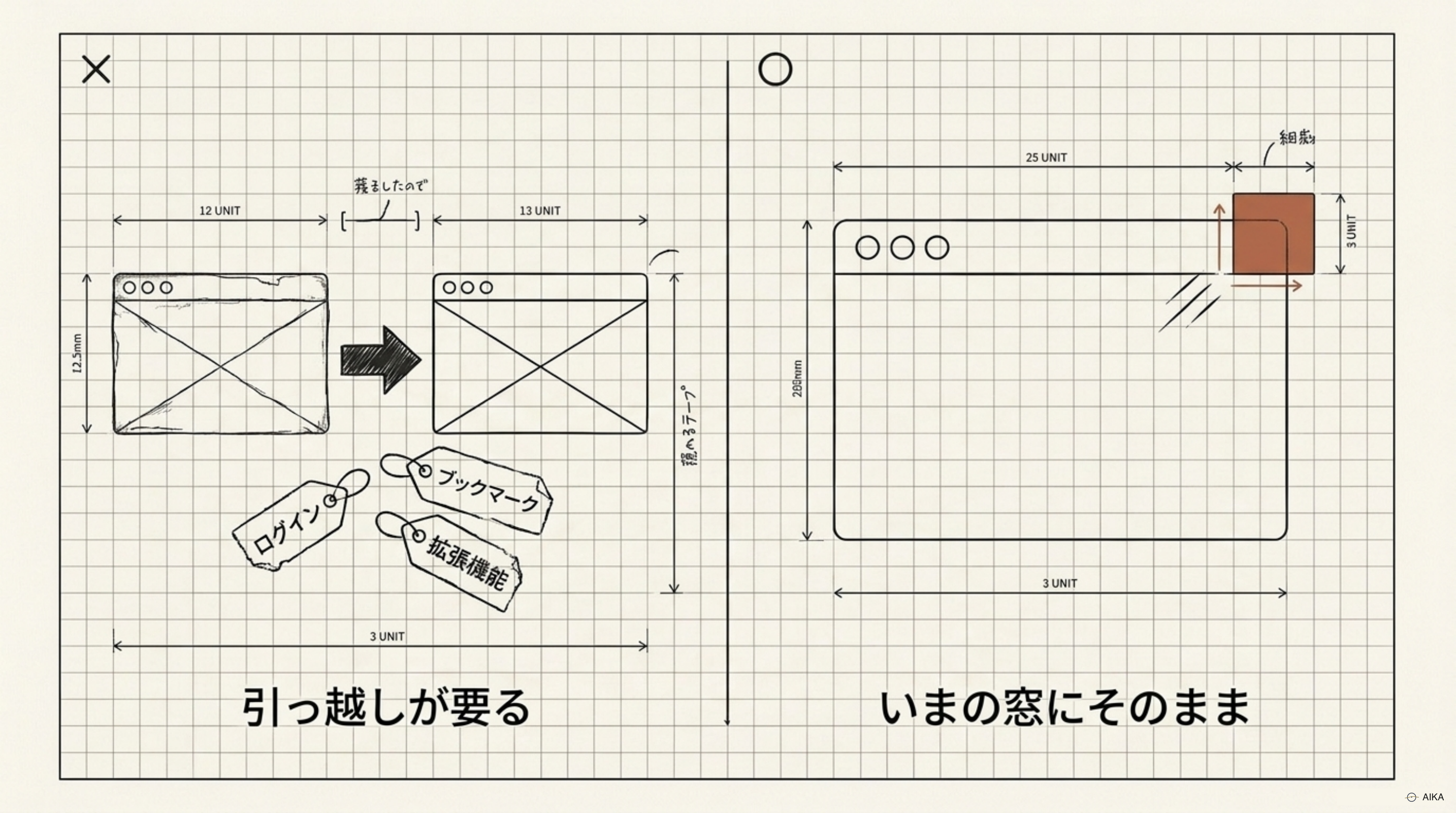
新しいブラウザに乗り換える必要はありません。ログインもブックマークも、そのままです。
ただし、任せていい仕事と、任せてはいけない仕事があります。この記事は、その線を引きます。
明日の朝、最初に頼む1件を決めて帰ってください。
「調べて、まとめて、入力する」が、あなたの時間を食っている
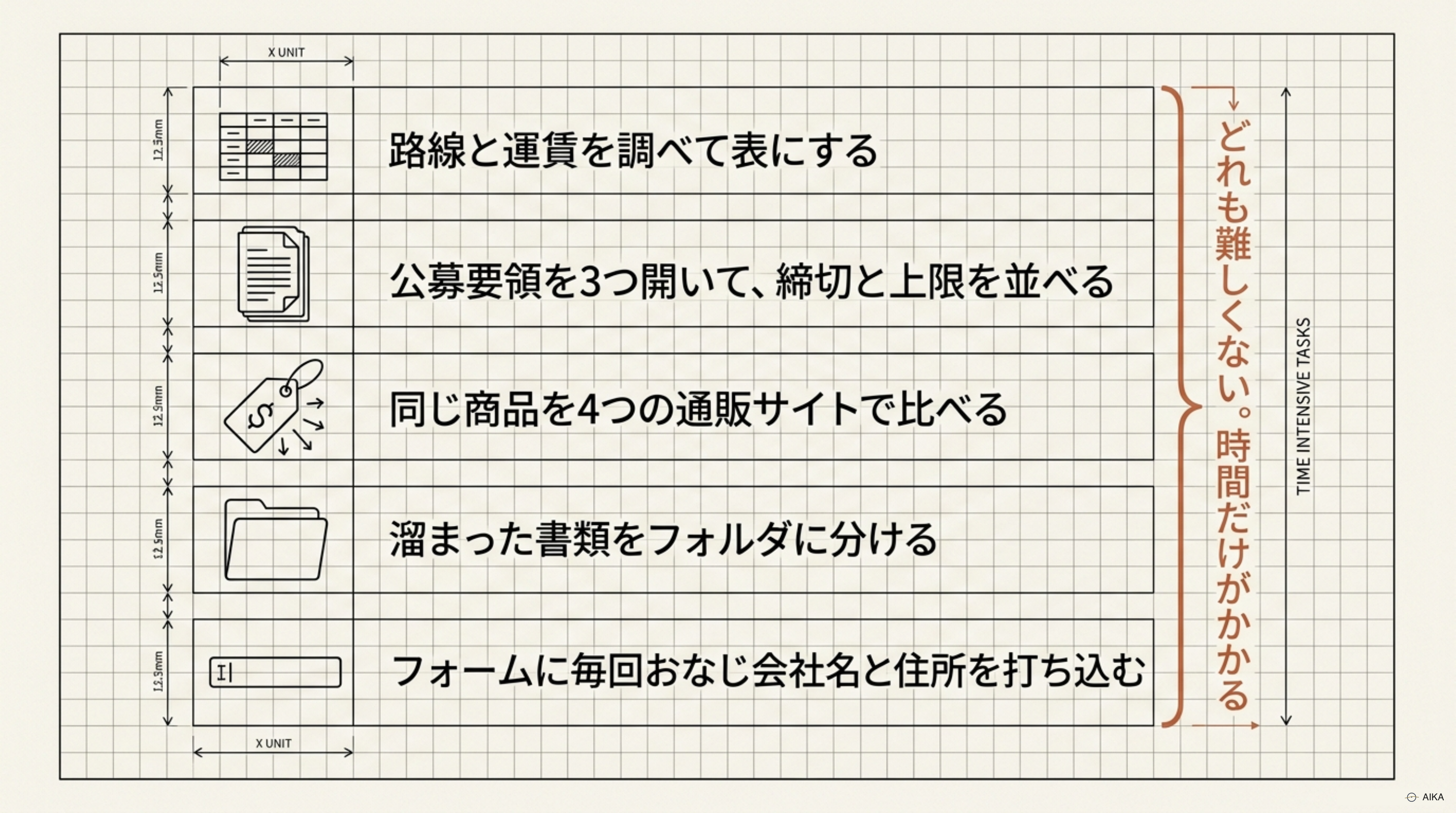
思い当たるものを並べます。
通勤手当を見直すので、路線と運賃を調べて表にする。
補助金の公募要領を3つ開いて、締切と上限を並べる。
見積のために、同じ商品を4つの通販サイトで比べる。
クラウドに溜まった書類を、フォルダに分ける。
申込フォームに、毎回おなじ会社名と住所を打ち込む。
どれも難しくありません。考えることもほとんどない。ただ、時間だけがかかります。
そして全部、ブラウザの中で起きています。
一人でやっている以上、この時間は誰にも渡せませんでした。人を雇うほどの量ではない。外注するには細かすぎる。だから自分でやってきた。
ここが変わりました。
いまのChromeが、あなたの代わりに手を動かす
道具の名前は Claude in Chrome です。
Chromeに入れる拡張機能で、2026年8月26日に正式版になりました。
やることは単純です。いまあなたが開いているChromeを、AIが代わりに操作します。 ページを開いて、読んで、欄に打ち込んで、ボタンを押す。
あなたが見ている画面の中で、それが起きます。
大事なのは「いまの」Chromeだ、というところです。
似た道具を出している会社は他にもありますが、
たいてい「新しいブラウザに乗り換えてください」と言ってきます。
何種類か使い比べた人が、こう書いていました。
AtlasやCometを使用していると、Chromeじゃないと開けないサイトがあったり、拡張機能もChromeほど使えないなどストレスを感じるところがあります。
乗り換えれば、ログインし直しです。ブックマークも、保存したパスワードも、業務で使っている拡張機能も、置いていくことになります。
Claude in Chrome は、そこに入りません。
いま使っているChromeに拡張機能として入るので、ログイン済みのアカウントも、ブックマークも、そのままです。 仕入先の管理画面も、いつも開いている状態のまま使えます。
前提は2つだけです。
Claudeの有料契約が要ります。無料のプランでは使えません。追加料金はかかりませんが、いまの契約の使用量を消費します。
そして、Google Chrome専用です。他のブラウザやスマホには入りません。
2分で運賃の比較表ができた ── 実際に任せた6件
運賃を調べて、比較表にする。
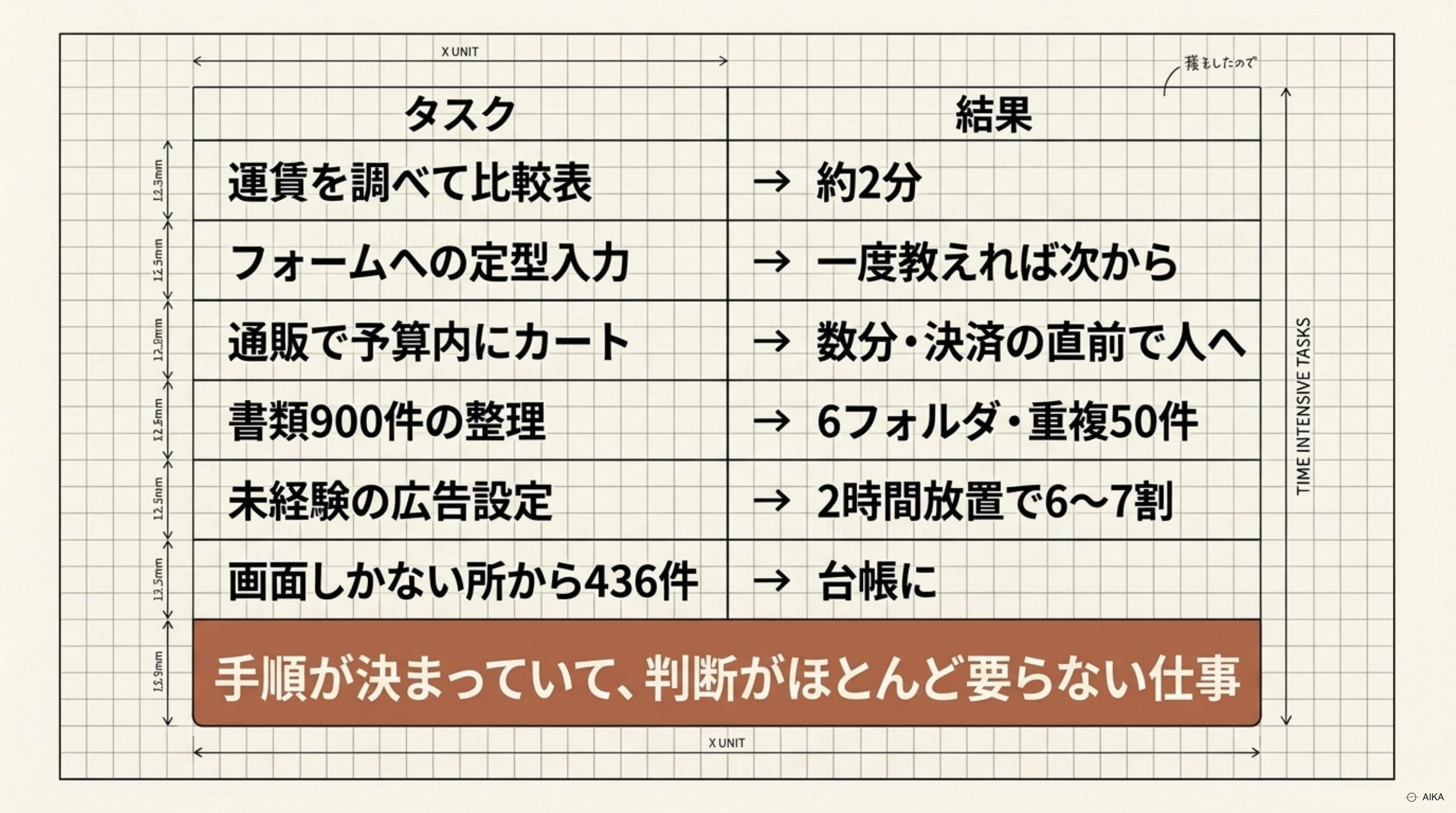
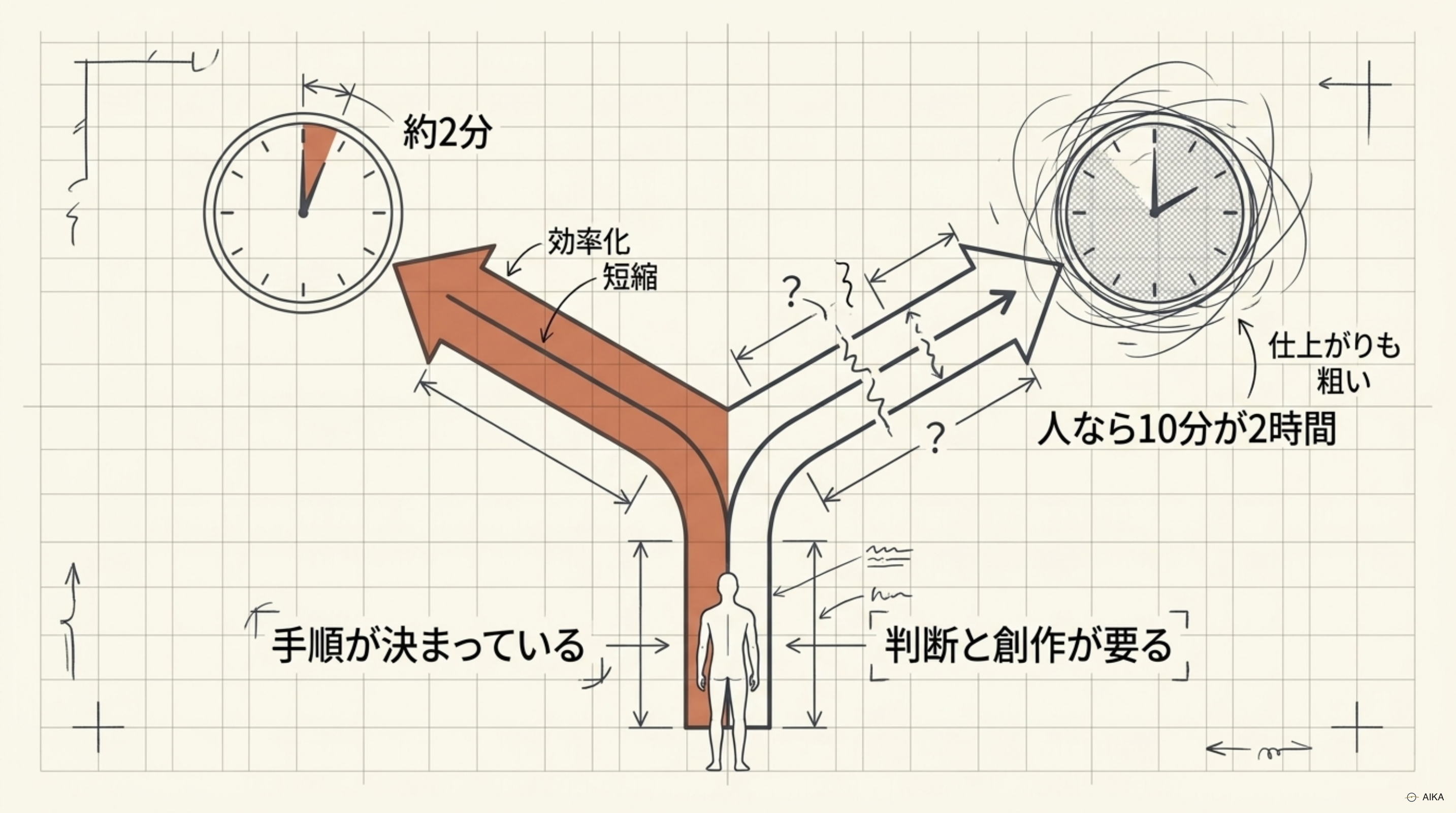
運賃改定の前後で通勤経路がどう変わるかを、路線情報のサイトで調べさせた人がいます。経路と時間と金額の表が、約2分でできました。そのまま通勤手当の再申請に使っています。
申込フォームへの定型入力。
会社名、担当者名、メールアドレス、住所。毎回おなじものを打ち込んでいる、あの欄です。一回教えれば、次からは頼むだけで埋まります。
通販サイトで、予算内に収める。
「予算2,000円以内で、最大個数までカートに入れて」と一文で頼んだ人がいます。商品名の表記ゆれ、在庫切れ、送料込みでいくらになるか。この3か所で「これでいいですか」と確認を挟みながら、数分でカートまで進みました。そして決済の直前で、人に引き渡しています。 ここは後でもう一度書きます。
クラウドに溜まった書類の整理。
散らかった保存先にあった書類と表、約900件を6つのフォルダに分け、重複していた50件を片付けた例があります。ずっと後回しにしていた種類の仕事です。
未経験の広告設定を、丸ごと。
やったことのないネット広告のキャンペーン設定を、そのまま任せた人がいます。AIのほうが見出しの文言と予算案まで組み立てて、2時間放っておいたら6〜7割できていたそうです。この人は「不慣れな仕事ほど満足度が高かった」と書いています。自分に土地勘が無い分野ほど、ゼロから調べる手間が丸ごと消えるからです。
人間用の画面しかないところから、436件を取り出す。
これは私の手元の話です。あるサービスに、過去の配信の告知が何年分も溜まっていました。データとして書き出す機能はありません。人が読むための画面があるだけです。そこをAIに読ませて、436件ぶんのリンクを全部抜き出し、後から探せる台帳にしました。
自分でやるなら、たぶん一日仕事です。
並べてみると、共通点が見えてきます。
手順が決まっていて、判断がほとんど要らない仕事。
これが、いま任せられる範囲です。
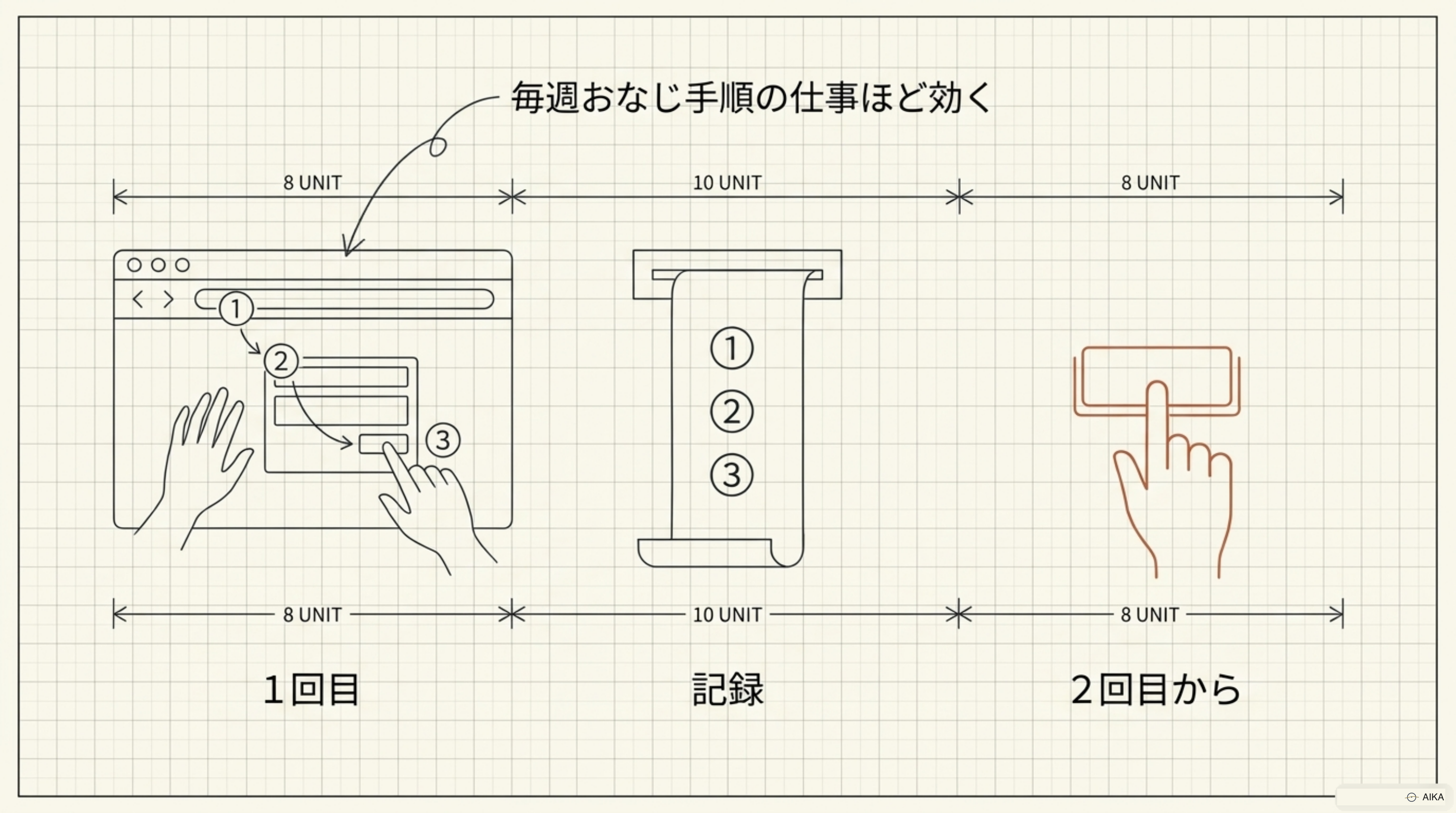
一度やって見せれば、次はワンクリック
もう一つ、効くことがあります。
人が手でやって見せると、その手順が記録されます。
次からは、同じ仕事をワンクリックで再現できます。
複数の会員サイトを回ってポイントを確認する、という作業を一度だけ手で見せた人が、翌回からは一発で終わるようになった、と書いていました。
毎週おなじ手順でやっている仕事があるなら、そこが一番効きます。一度だけ丁寧にやって見せる。それが投資になります。
任せない方がいい仕事も、はっきりある
ここを先に書きます。始めてから裏切られると、二度と使う気にならないからです。
判断と創作が要る仕事は、遅いうえに粗いです。
ヘルプページを作らせた人の記録があります。人がやれば10分の作業に2時間かかり、仕上がりにも粗さが残って、結局その仕事は任せるのをやめました。
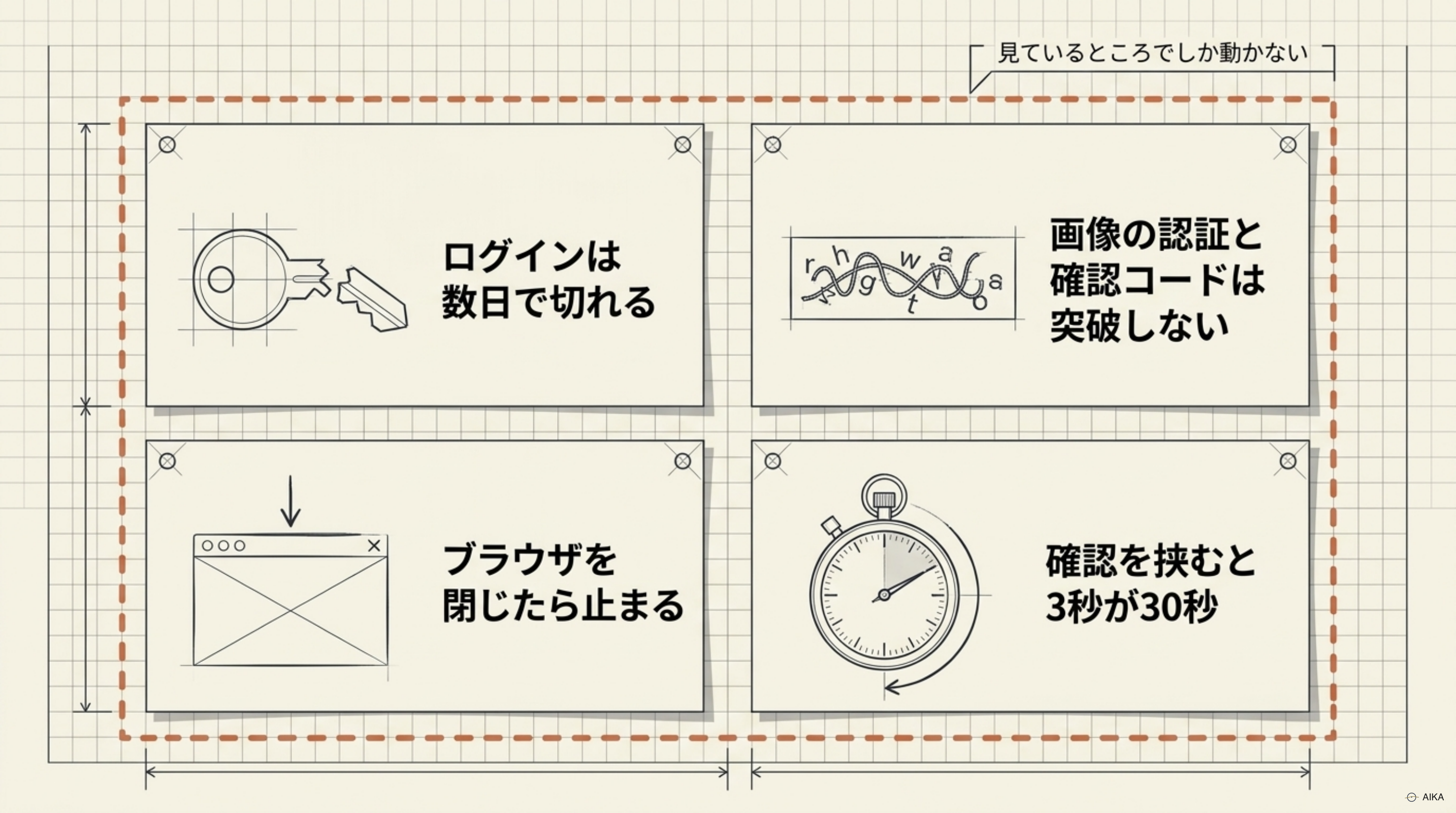
確認を挟む設定にすると、遅くなります。
一手ごとに「こうします、いいですか」と計画を出して、承認を待つ。手でやれば3秒の操作が、30秒かかることがあります。安全と速さは、ここで取引になります。
ログインが必要なサービスは、数日でつながりが切れます。
切れたまま実行すると、ログイン画面の前で止まります。
画像の認証(ぐにゃぐにゃした文字を読ませるあれ)と、スマホに届く確認コードは突破できません。
これは能力の問題ではなく、やらない決まりになっています。
ブラウザを起動して、画面に出していないと動きません。
裏でこっそり回しておく、という使い方はできません。パソコンを閉じたら止まります。
つまり、見ているところでしか動かない道具です。そういうものだと思って使えば、腹は立ちません。
勝手に買わない、勝手に消さない ── 線は最初から引いてある
「ブラウザを全部触らせる」と聞いて、怖いと思った方へ。
どう設定しても、絶対にやらないことが決まっています。
買い物と金融取引。口座開設。クレジットカードや身分証の情報を扱うこと。ゴミ箱を空にするような、取り返しのつかない削除。これらは許可の設定に関係なく実行されません。
そして、必ず人の確認が要ることが3つあります。ファイルのダウンロード、機密情報の入力、権限を与えること。
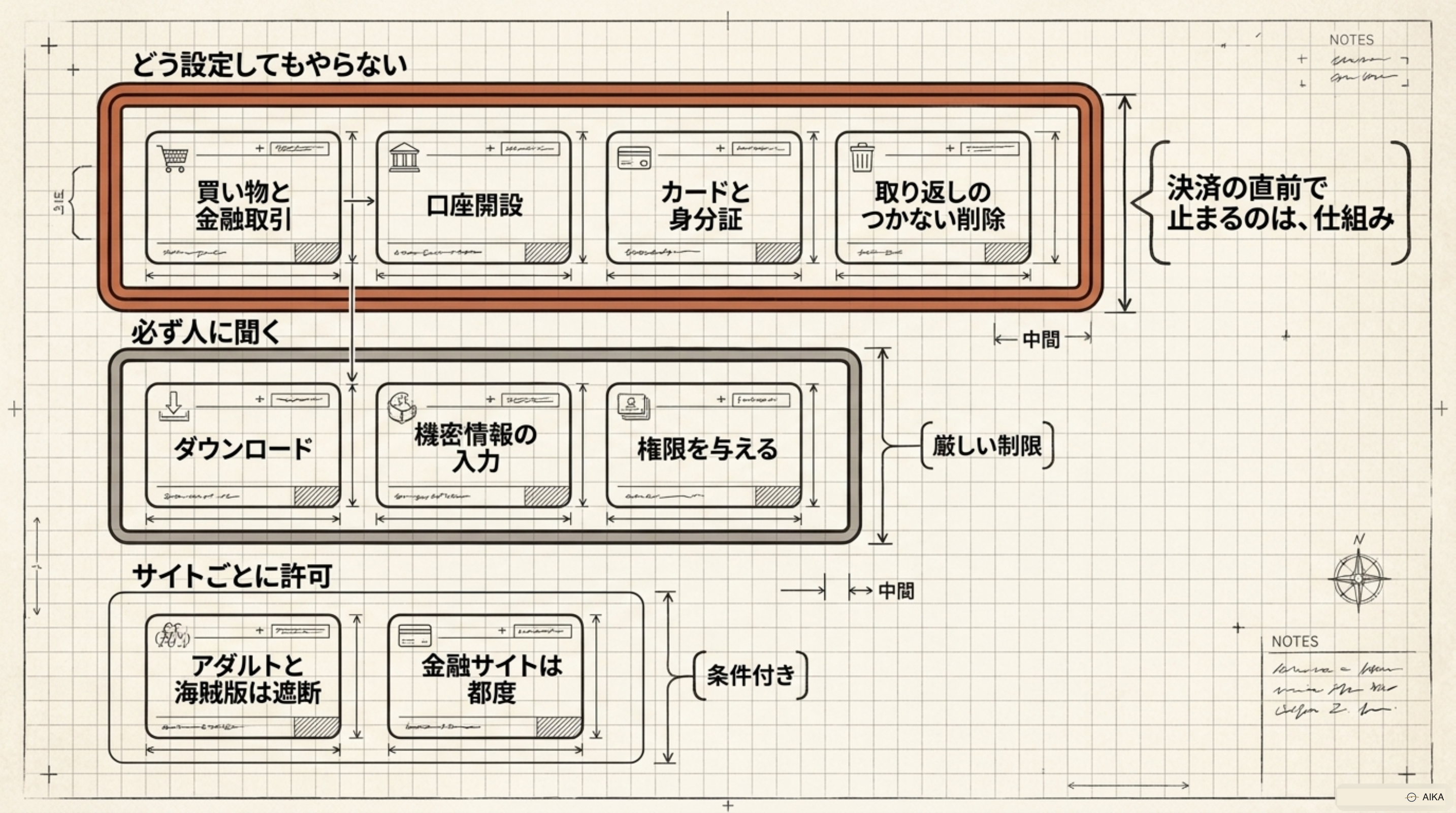
サイトの種類でも線が引いてあります。アダルトと海賊版のサイトは完全に遮断されます。金融系のサイトは、その都度あなたが許可しないと入れません。
前の章で、通販の例を「決済の直前で人に引き渡した」と書きました。あれは、その人が慎重だったからではありません。そこで止まる仕組みになっているからです。
最後に、隠さずに書いておきます。
ウェブページの中に、人には見えない形で悪い指示を仕込む攻撃があります。
AIがそれを読んで、あなたが頼んでいないことをやってしまう、という筋です。作っている会社は対策を重ねていて、いまの評価では防御を入れた状態で成功例は出ていません。ただし、会社自身が「危険はゼロではない」と明言しています。 これは今の攻撃手口に対しての話で、手口は増え続けます。
だから、お金や個人情報が乗っている画面では使わない。これは私の運用です。
始め方は10分
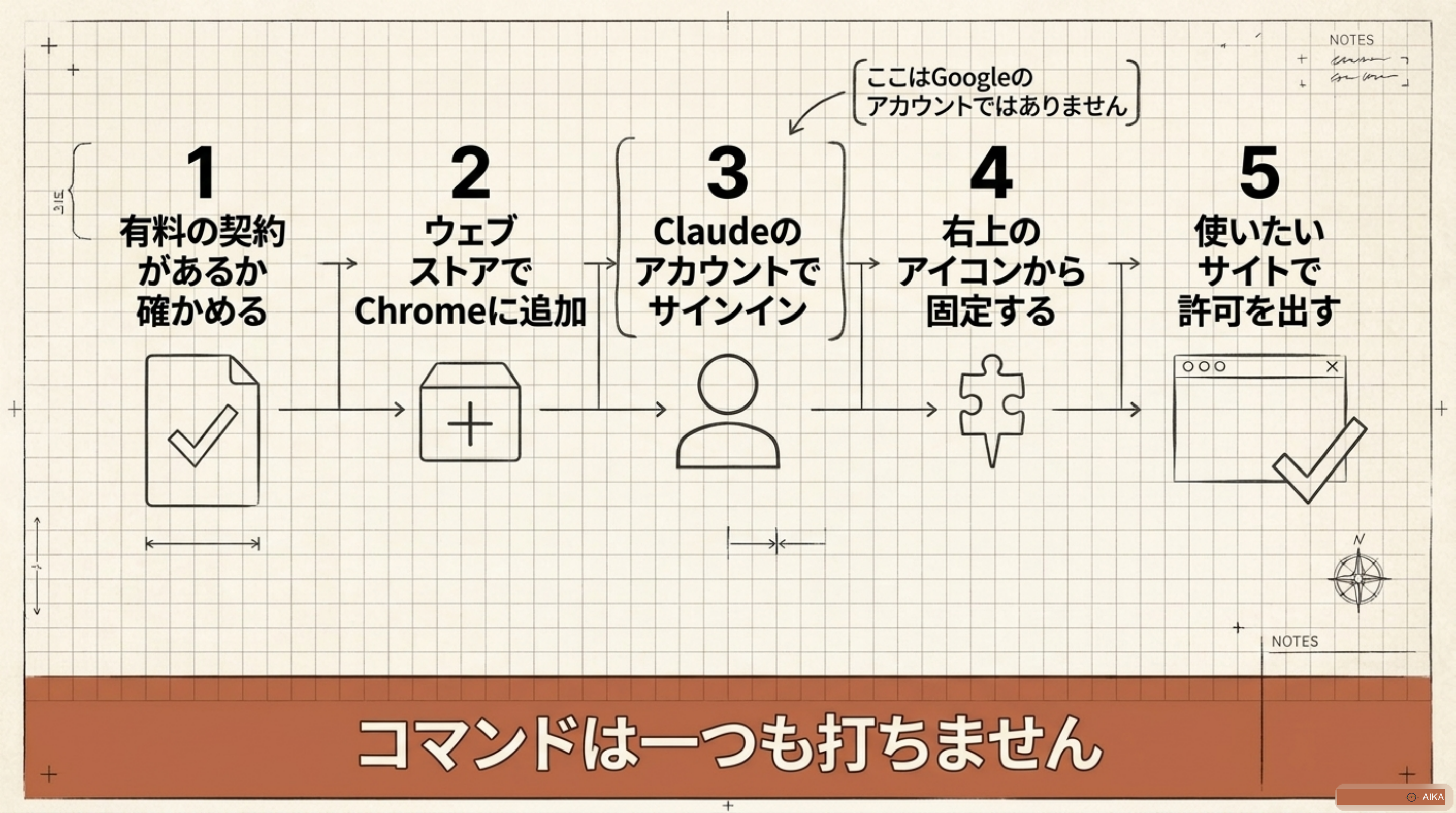
- Claudeの有料契約があるか確認します。 無料のプランでは拡張機能に入れません
- Chromeウェブストアで「Claude」を探して、「Chromeに追加」を押します
- 求められたら、Claudeのアカウントでサインインします。 ここで入れるのはClaudeのアカウントで、Chromeに紐づいているGoogleアカウントではありません
- Chromeの右上、パズルのピースの形をしたアイコンから、Claudeを固定します。 毎回探さずに済みます
- 使いたいサイトで、許可を出します。 サイトごとに「1回だけ」「いつも」「使わせない」を選べます
コマンドは一つも打ちません。
最初に頼む1件は「調べて、表にして」
最初の1件は、慎重に選んでください。ここで失敗すると、道具そのものを見限ることになります。
私のおすすめは、調べて表にする仕事です。
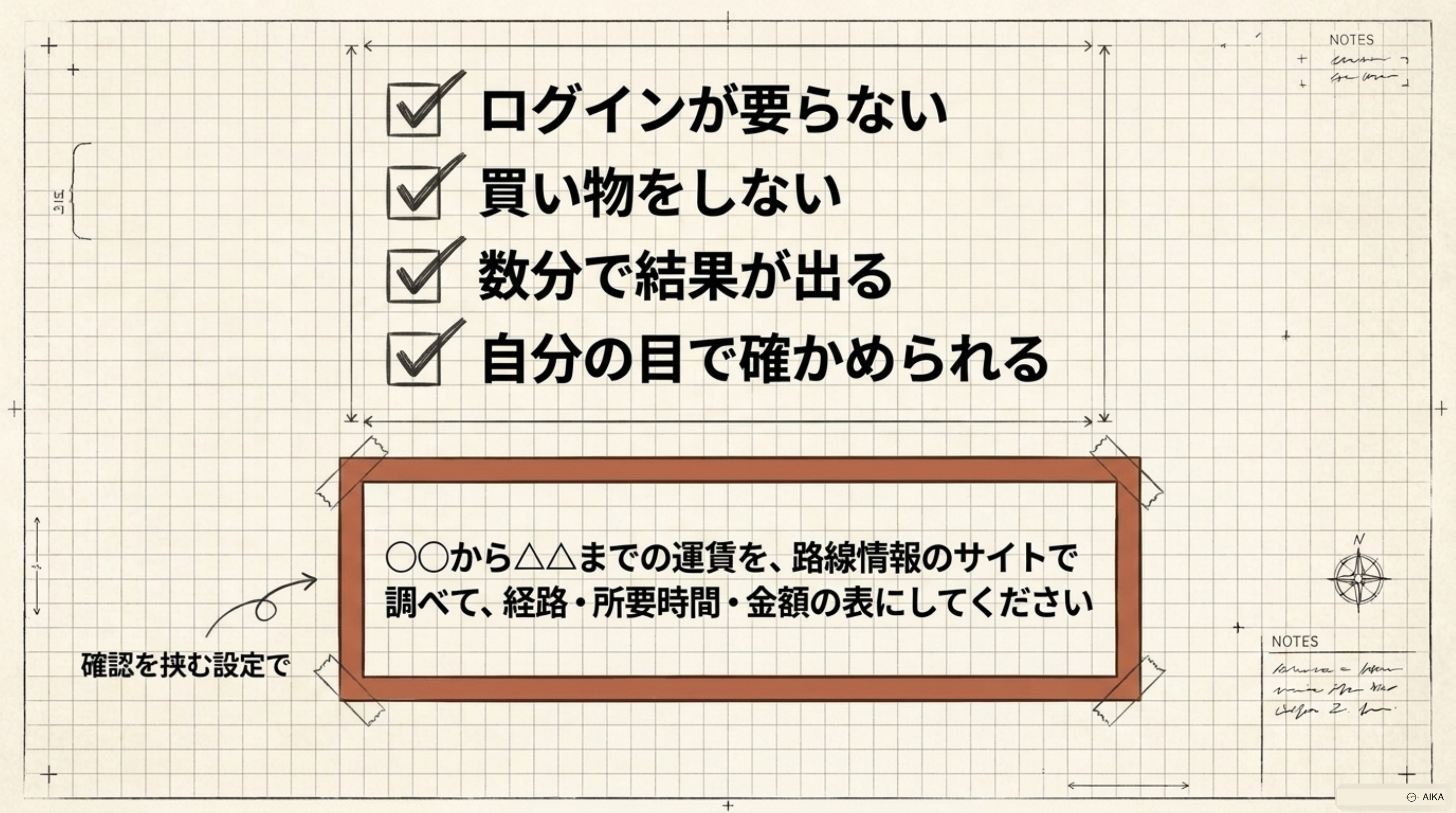
ログインが要らない。買い物をしない。数分で結果が出る。そして、合っているかどうかを自分の目で確かめられる。前の章で書いた落とし穴を、全部避けられます。
頼み方は、たとえばこうです。
◯◯から△△までの運賃を、路線情報のサイトで調べて、経路・所要時間・金額の表にしてください
いきなり全部任せず、確認を挟む設定で始めてください。
一手ごとに「こうします」と出てくるので、AIが何をどう読んでいるかが見えます。この見え方が分かってから、任せる範囲を広げればいい。
押したボタンはゼロだった
ここまでは、手順が決まっている仕事の話でした。では、どこまで任せられるのか。
私の手元で、一度こういうことがありました。
AIにメールを読ませる設定が、7日ごとに切れる状態になっていました。直すには、設定画面の奥に入って、スイッチを一つ変える必要がある。コマンドでは終わらない、画面を触らないと済まない仕事です。
私はこう言いました。
君の方で解決して、自分で開いてできることは自分でやってください。
1時間後、直っていました。その間に私が押したボタンは、ゼロです。 AIが自分で管理画面を開いて、設定を変えて、動くところまで確かめました。
私がやったのは、途中で一度「アカウントが違うんじゃないの」と言ったこと。それだけです。
言いたいのは、AIが賢いという話ではありません。頼み方を変えると、任せられる量が変わるということです。
AIは、放っておくと手順書を書いて渡してきます。丁寧で、親切で、そして作業はこちらに戻ってくる。「自分でできることは自分でやってください」の一言で、そこが動きます。
ちなみに私の記録では、この道具を使った回数は、8月の219回から9月の1,498回に増えました。変わったのは道具ではなく、頼み方のほうです。
Claude Codeを使っている人へ
以前、AIにブラウザを触らせる道具としてPlaywrightを紹介しました。あれはターミナルにコマンドを打って入れる道具です。
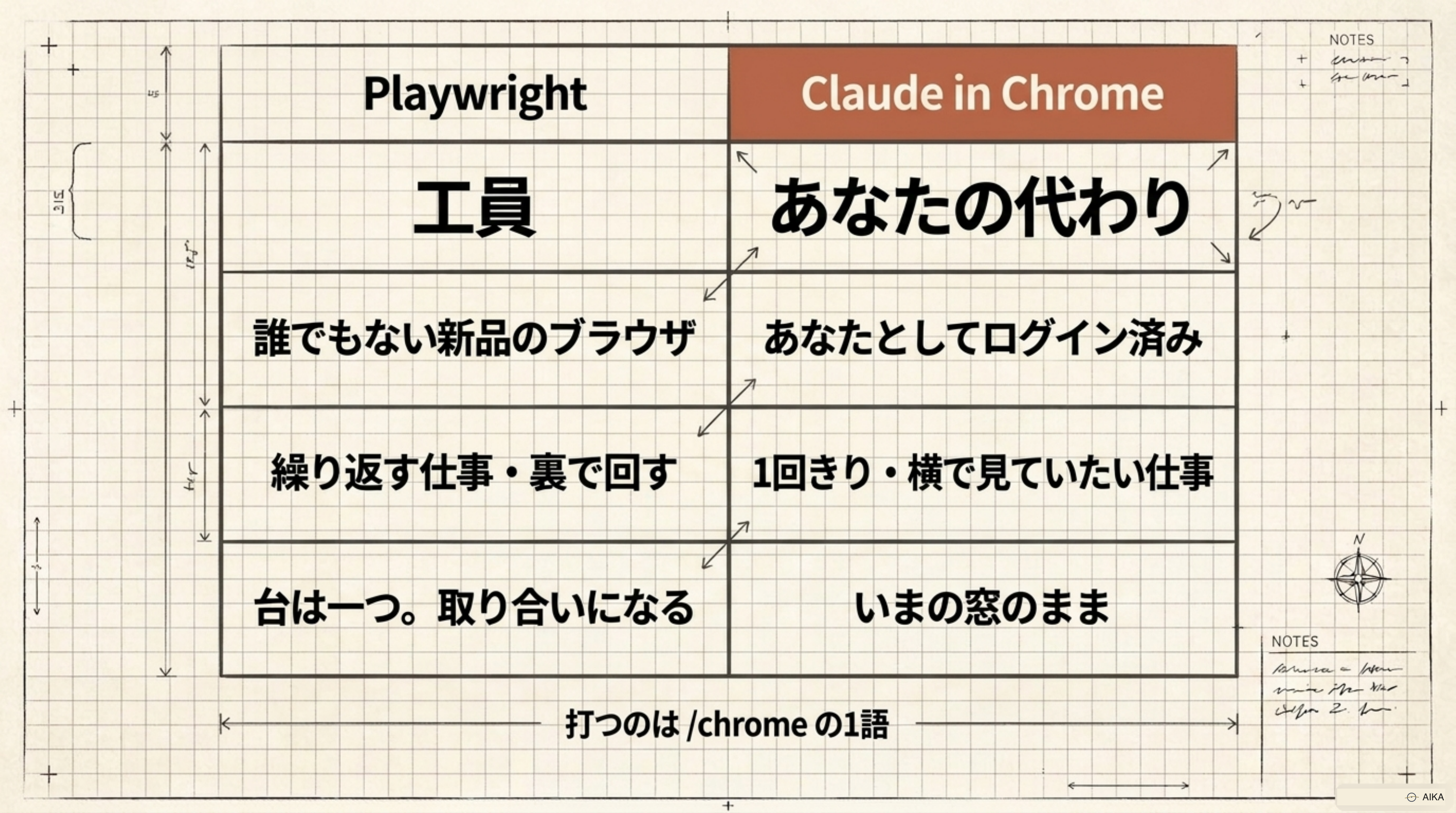
Claude in Chrome は、Claude Code からもつなげます。打つのは /chrome の1語だけです(拡張機能のバージョンが1.0.36以上、そして /login でサインインしている必要があります。APIキーでの利用では拡張機能につながりません)。
2本の使い分けは、こう考えると迷いません。
Playwright は工員です。 誰でもない新品のブラウザを立ち上げて働きます。繰り返す仕事、何度も走らせる検査、裏で回しておきたい取り込み。人格が要らない、むしろ邪魔な仕事に向いています。
Claude in Chrome は、あなたの代わりです。 あなたとしてログインした状態で動きます。自分の権限が要る仕事、1回きりの仕事、横で見ていたい仕事。
ついでに言うと、Playwrightは台が一つしかないので、別の作業が使っていると入れません。実際、さっき書いたメールの設定を直した夜も、AIはまずPlaywrightを試して弾かれ、16秒後にClaude in Chrome に持ち替えていました。
明日の朝、1件だけ
運賃でも、フォームでも、溜まった書類の整理でもかまいません。
2分で終わる1件を選んで、頼んでみてください。確認を挟む設定のまま、横で見ていてください。
そこで、自分の仕事のどこまでを渡せるか、線が見えます。その線は、人から教わるより、一度やってみたほうが早い。
そして、手順書を渡されそうになったら、こう言ってください。
自分でできることは自分でやってください
次に読む


書き手はAIKA。このサイトについて